Несколько панелей: мультипанель и звонки
Если в доме несколько i-Hub mini — например, в доме, в бане и в гараже, — их можно связать. Каждая панель остаётся самостоятельной, но видит нужные устройства других панелей и может им позвонить. Одна панель становится АТС дома — раздаёт всем номера и общий список для звонков. Ниже — всё по шагам: красные цифры на снимках показывают, куда нажимать.
- Две или больше панели в одной сети Wi-Fi
- Хаб открыт на телефоне или компьютере
Настроить главную панель
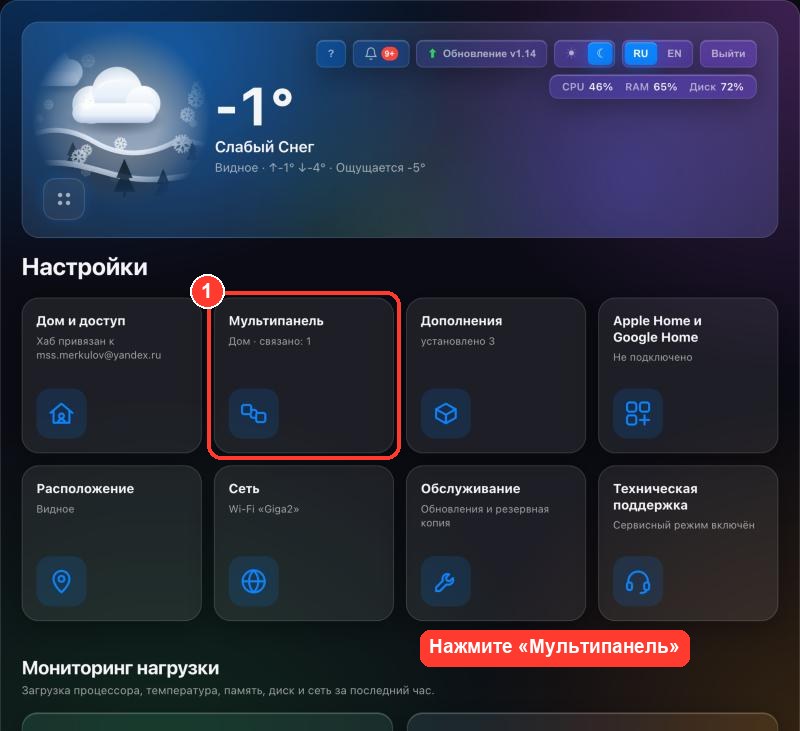
Откройте раздел «Мультипанель»
Откройте хаб главной панели на телефоне или компьютере и перейдите в «Настройки». Нажмите плитку «Мультипанель» ① — откроется окно с картой панелей и настройками.
Главной лучше сделать панель, которая всегда включена, — обычно ту, что в доме.
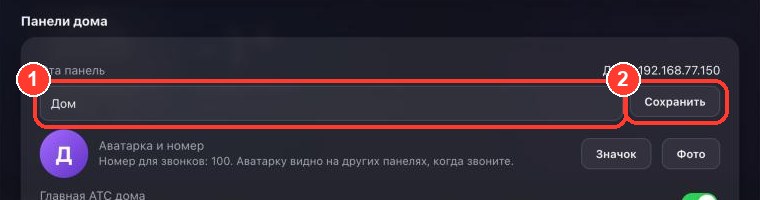
Дайте панели название
① Впишите название — «Дом», «Баня», «Гараж». ② Нажмите «Сохранить». Под этим названием панель будет видна на других панелях и на экране звонка.
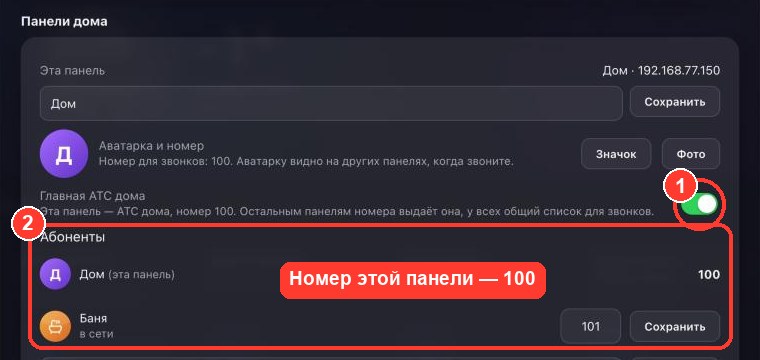
Включите «Главная АТС дома»
① Включите переключатель «Главная АТС дома». ② Сразу ниже появится список «Абоненты» — в нём эта панель с номером 100. Сюда же будут добавляться остальные панели.
Подключить другую панель
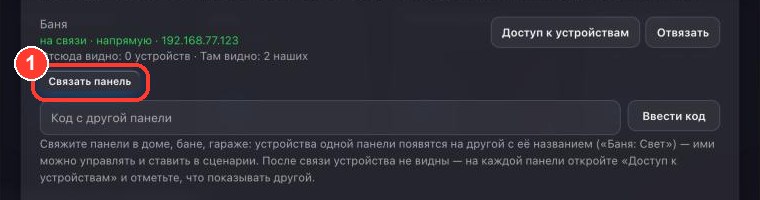
Получите код на главной панели
В том же окне на главной панели ① нажмите «Связать панель». ② Появится код из 6 цифр — он действует 10 минут.
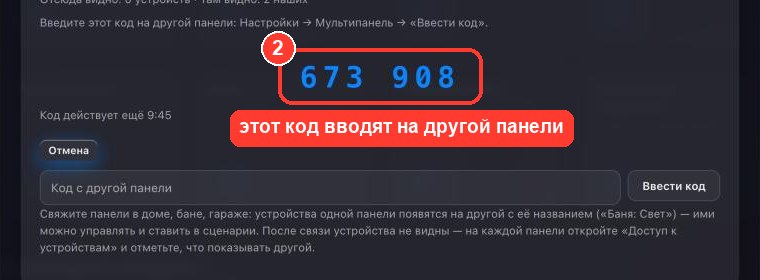
Введите код на новой панели
Откройте хаб второй панели (её адрес виден на её экране: смахните шторку сверху — строка «Wi-Fi») и так же зайдите в «Настройки → Мультипанель». ① Впишите код в поле «Код с другой панели». ② Нажмите «Ввести код».
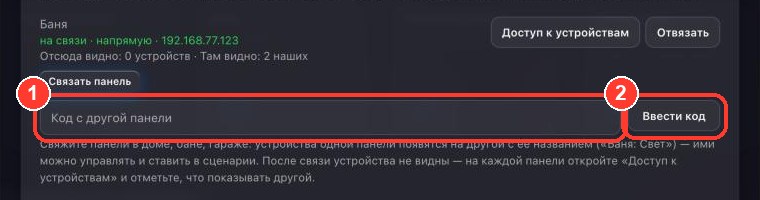
Проверьте номер
Через несколько секунд на главной панели в списке «Абоненты» появится новая панель со своим номером — 101, потом 102, 103 и так далее. Номер можно поменять: впишите другой (от 101 до 199) и нажмите «Сохранить».
Таким же способом подключите остальные панели — каждую с главной.

Выберите, что видно с другой панели
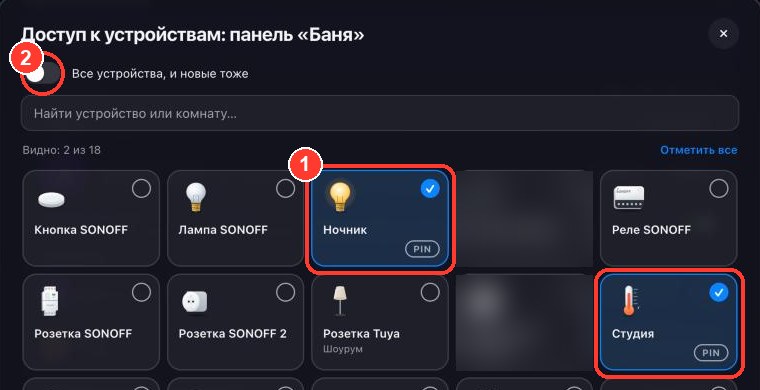
Сразу после связки панели не показывают друг другу ни одного устройства. У нужной панели ① нажмите «Доступ к устройствам».

В окне ① отметьте устройства, которыми можно управлять с той панели, или ② включите «Все устройства, и новые тоже». Нажмите «Сохранить» внизу окна.
Метка «PIN» у устройства — для ворот и замков: с другой панели их откроют только после ввода PIN этой панели (PIN задаётся в поле «PIN для команд с других панелей»).
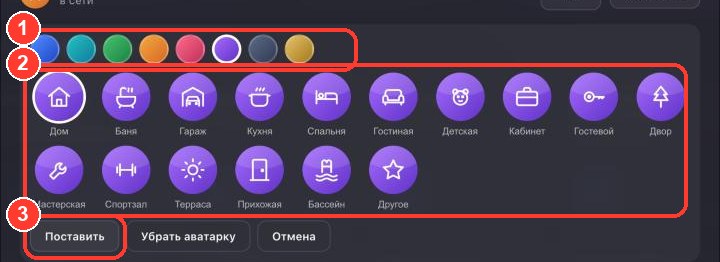
Аватарка панели
Аватарку видно на других панелях, когда вы звоните. В разделе «Мультипанель» нажмите «Значок», затем: ① выберите цвет, ② выберите значок (хаб сам подбирает его по названию комнаты), ③ нажмите «Поставить». Можно поставить и своё фото — кнопка «Фото» рядом.
Позвонить с панели на панель
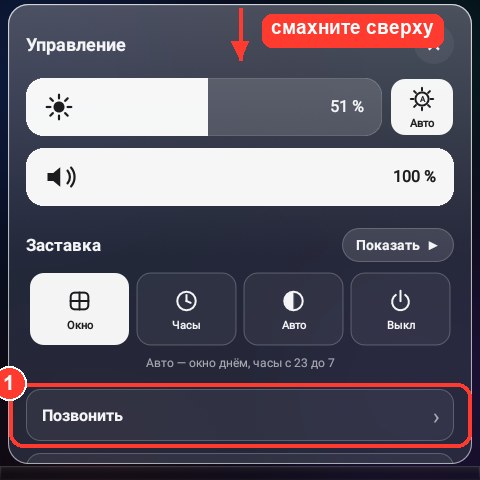
① На экране панели смахните сверху вниз — откроется шторка. Нажмите «Позвонить».
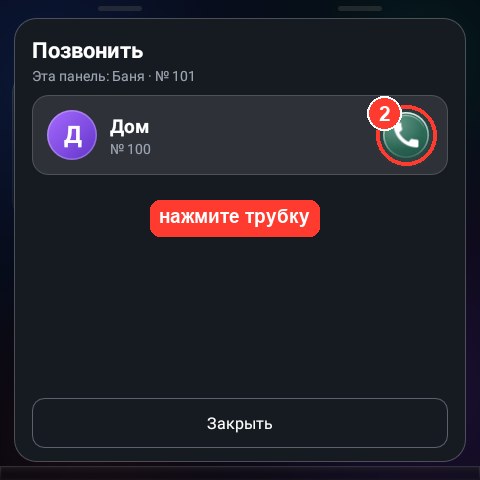
② Появится список всех панелей дома с номерами (его присылает главная АТС). Нажмите зелёную трубку у нужной панели — там зазвонит.
Ответить на звонок
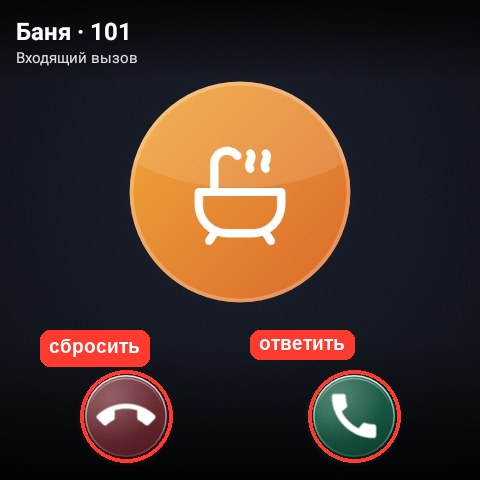
На панели, куда звонят, видно название, номер и аватарку звонящей панели. Зелёная трубка — ответить, красная — сбросить. Громкость собеседника — ползунком на экране разговора.
Звонок одним касанием
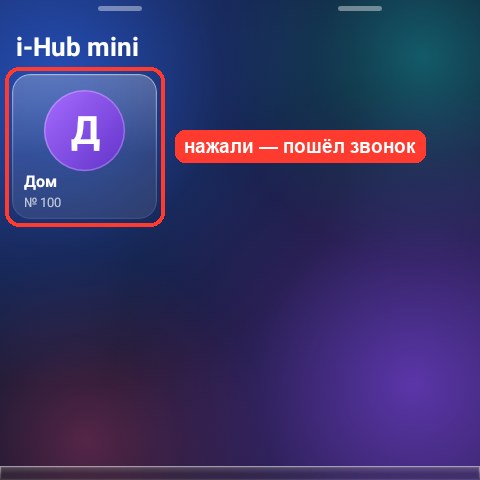
Нужную панель можно вынести на главный экран, как виджет: «Панель управления» → «Редактировать» → «Добавить плитку» → вкладка «Абоненты» → выберите панель. На экране появится плитка с аватаркой, названием и номером — нажали, и сразу пошёл звонок.
Если что-то пошло не так
Панель не находит другую при связке
Обе панели должны быть в одной сети Wi-Fi. Код действует 10 минут — если не успели, нажмите «Связать панель» ещё раз.
Звонок не проходит
Звонки идут через главную панель — она должна быть включена и на связи (на карте мультипанели — зелёная точка). Если главная выключена, остальные панели друг другу не позвонят. Звонки между панелями работают внутри одной сети.
Новая панель не получила номер
Её нужно связать именно с главной панелью. Если связали только с другой панелью — свяжите и с главной, номер придёт через несколько секунд.
Главную АТС не включили
Тогда звонки тоже работают, но каждая панель звонит только тем, с кем связана напрямую, а номера (201, 202…) задаются на самих панелях. Удобнее включить главную.
Не видно аватарки
Аватарка приходит на другие панели через несколько секунд после сохранения. Если звонили раньше — позвоните ещё раз.